
Snabbguide för nya användare
Allt du behöver veta för att komma igång med den nya SmartDok-appen.
Ladda ner och logga in
Ladda ned appen
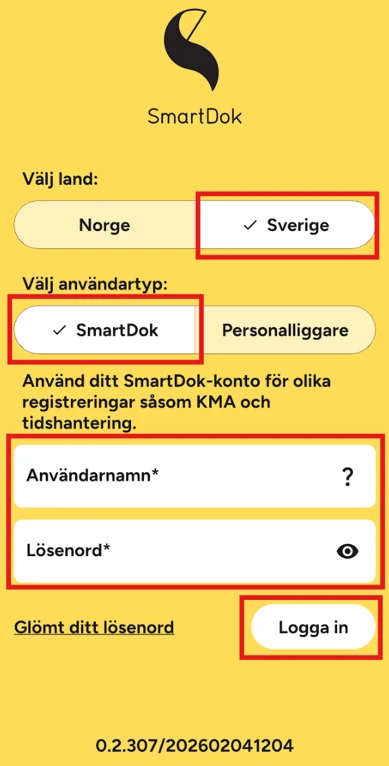
Sök efter SmartDok i App Store (iPhone) eller Google Play (Android).Öppna appen och välj inloggning
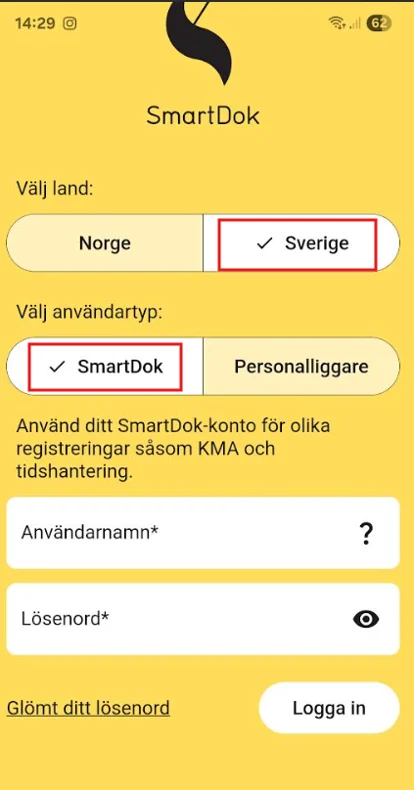
Land: Sverige
Användartyp: SmartDok
Logga in
Använd användarnamn och lösenord som skickats via SMS.Glömt lösenordet?
Tryck på Glömt lösenord på inloggningssidan och följ instruktionerna via SMS.
Anpassa din startsida
Anpassa genvägar
1. Gå till startsidan (Dashboard)
2. Tryck på Inställningar för genvägar
3. Tryck på Lägg till eller ta bort genvägar
4. Välj de funktioner du använder mest
5. Tryck på Lägg till och följt av Spara
Anpassa dashboard
1. Gå till startsidan (Dashboard)
2. Gå längst ner på sidan och tryck Redigera dashboard
3. Tryck på Lägg till widgets, flytta runt befintliga eller ta bort
5. Ändra till önskad ordning och tryck sedan SparaNu har du snabb åtkomst till dina viktigaste funktioner direkt från startsidan.
Registrera timmar
Metod 1: Via huvudmenyn
1. Gå till Meny → Timmar → Registrera timmar
2. Välj närvaro eller frånvaro
3. Fyll i datum, arbetstid, rast, projekt, maskin, aktivitet och löneslag
4. Tryck på SparaMetod 2: Via snabbknappen
1. Gå till Min dag (kalenderikonen längst ner)
2. Tryck på den gula +-knappen
3. Fyll i och spara
Smart funktion: Appen föreslår automatiskt baserat på din senaste registrering. Du kan även kopiera föregående registrering via Min dag.
Ladda upp bilder
1. Tryck på Bilder (kameraknappen längst ner)
2. Ta ett foto eller välj från galleriet
3. Tryck på den gula knappen
4. Välj projekt och lägg till kommentar vid behov
5. Tryck på Spara
Fyll i formulär
1. Gå till Meny → KMA → Formulär mot projekt
2. Välj projekt (och eventuellt underprojekt)
3. Välj formulär från listan
4. Fyll i information och lägg till bilder vid behov
5. Tryck på Skicka in
Tidrapportera på arbetsplan
1. Gå till Meny → Min arbetsplan
2. Välj schemalagd dag
3. Tryck Använd för tidregistrering
4. Informationen är ifylld baserat på det som är schemalagt
5. Gör eventuella ändringar och tryck på SparaObs: För att detta ska vara möjligt behöver personen vara schemalagd via Resursplaneraren.
Skicka in ÄTA-arbete
1. Gå till Meny → Ändring / tillägg
2. Klicka på +-knappen
3. Välj projekt och eventuellt underprojekt
4. Välj om det är ett ändring- eller tilläggsarbete
5. Lägg till detaljer och tryck Spara
6. Se sedan status på startsidan av Ändring / tillägg
Personalliggaren
Checka in och ut på projekt
1. Gå till Meny → Personalliggare
2. Välj projektet du vill registrera dig på
3. Tryck på Registrera in när du anländer
4. Tryck på Registrera ut när du lämnarSnabb åtkomst: Du kan lägga till Personalliggare som widget på startsidan för att checka in eller ut direkt från dashboarden.
Aktivera platsbaserade påminnelser (Geofence)
1. Aktivera platstjänster och notifikationer i telefonens inställningar
2. Gå till Meny → Personalliggare
3. Välj projekt och tryck på Övervaka detta projektObs: Du får en påminnelse när du kommer till eller lämnar projektområdet, men själva in och utcheckningen görs manuellt.
Viktigt att komma ihåg
Lösenordet är detsamma för webb och app
Aktivera pushnotiser i telefonens inställningar för att få påminnelser
Appen föreslår automatiskt baserat på din registreringshistorik
Vanliga frågor
Modul och funktionalitet i appen
Kontakta din administratör, detta är en inställning som kan ändras. Läs hjälpartikel här.
Gå till Meny → Timmar → Översikt timmar.
Gå till Meny → Personalliggare och välj projekt. Tryck sedan på Registrera in.
Har du tidigare använt appen som underentreprenör (för Personalliggaren)?
Så här löser du det om du ska använda SmartDok och Personalliggaren:
Logga ut från appen och logga in igen, men se till att välja användartypen SmartDok på inloggningsskärmen.
När du har gjort detta får du tillgång till all din vanliga SmartDok-funktionalitet förutsatt att ditt SmartDok-konto är kopplat med Personalliggaren.
Vem ska använda Personalliggare-inlogget?
Inlogget för Personalliggare ska bara användas av personer som enbart registrerar sig i Personalliggaren och inte ska ha tillgång till några andra SmartDok-funktioner.
Generella frågor om appen
Lyckas du inte logga in i appen? Testa följande steg:
- Kontrollera användarnamn (ibland är användarnamnet mobilnummer utan första nollan)
- Kontrollera att du valt rätt användartyp
Kommer ej ihåg mitt lösenord. klicka på ”Glömt mitt lösenord”.
Har du ändå problem att logga in kontakta vår support.
1. Starta om appen
2. Kontrollera att du har senaste versionen
3. Kontrollera internetanslutningen
4. Kontakta support om problemet kvarstår
Fungerar fortfarande inte? Läs denna hjälpartikel.
Den nya appen påverkar de ute på fält mest eftersom det är de som använder appen. För en administratör som endast använder webben är det ingen skillnad. Däremot är det önskvärt att man informerar internt i företaget om att man går över till den nya appen, och vi önskar att administratörer hjälper till med detta.
Samma inloggningsuppgifter som i gamla appen.
Den nya SmartDok-appen är byggd helt från grunden på en ny teknisk plattform för att ge bättre prestanda, ökad stabilitet och en mer modern design, och den ersätter vår gamla app. Den nya plattformen gör det möjligt att utveckla och leverera nya funktioner snabbare framöver, samtidigt som appen är bättre rustad för framtida behov.
- Det är möjligt att använda både den nya och den gamla appen parallellt. Däremot fungerar den nya appen fullt ut och därmed bör endast den användas.
- Den gamla appen kommer att fasas ut över tid och det rekommenderas att påbörja övergången redan nu.
- Användare att få ett meddelande i den gamla appen som uppmanar dem att byta till den nya appen.
- Gamla appen tas bort från App Store och Google Play 4 maj. Vi kommer även att blockera användning av den gamla appen efter det. Blockeringen sker genom att användare får upp en pop-up i den gamla appen som inte går att stänga.
- Den nya appen vidareför SmartDok-funktionaliteten som användarna känner igen sedan tidigare, såsom registrering av tider, avvikelser, bilder och annan dokumentation med mera.
- Det går att registrera samma saker i den nya appen som man kunde i den gamla.
- All historisk data som har registrerats i den gamla appen finns också tillgänglig i den nya appen.
- Användare kan växla mellan den nya och den gamla appen under övergångsperioden.
